Cómo importar productos mediante CSV en WooCommerce
Para realizar una carga masiva de productos mediante un archivo CSV, iremos a la solapa Productos > Todos los productos.
En la parte superior de la pantalla haremos click en Importar.
Luego se abrirá la herramienta de importación de WooCommerce, donde tendremos que seleccionar el archivo CSV que queremos cargar.
El archivo deberá contener en la primera fila los encabezados correspondientes a la información de cada producto.
Algunos de los encabezados son:
SKU: código identificador del producto.
Name: nombre del producto.
Type: tipo de producto. Por ejemplo: simple o variable.
Regular price: precio normal del producto.
Sale price: precio rebajado, en caso de corresponder.
Stock: cantidad disponible del producto.
In stock?: indica si el producto tiene o no existencias.
Description: descripción completa del producto.
Short description: descripción corta del producto.
Categories: categorías a las que pertenece el producto.
Images: imágenes del producto.
Weight (kg): peso del producto.
Length (cm): largo del producto.
Width (cm): ancho del producto.
Height (cm): alto del producto.
No es necesario utilizar todos los encabezados. El archivo puede contener únicamente aquellos campos que se necesiten cargar o modificar.
Por ejemplo, si solamente queremos actualizar precios y stock, podremos utilizar un archivo que contenga:
SKU | Regular price | Stock
Es importante que cada producto cuente con un SKU único, especialmente cuando se vayan a actualizar productos que ya se encuentran cargados en la tienda.
Una vez seleccionado el archivo, si queremos modificar productos existentes tendremos que marcar la opción Actualizar productos existentes.
Luego haremos click en Seguir.
En el siguiente paso WooCommerce nos mostrará las columnas encontradas dentro del archivo y nos permitirá indicar a qué campo corresponde cada una.
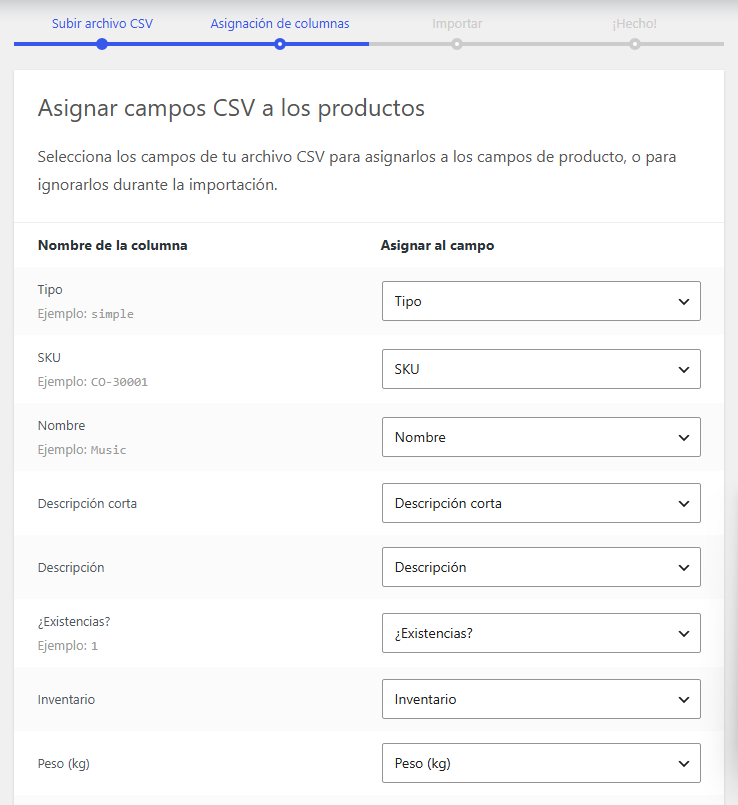
Este paso es muy importante y debe revisarse antes de ejecutar cualquier importación.
WooCommerce intentará reconocer estos campos automáticamente, pero recomendamos revisar uno por uno los encabezados antes de continuar.
Una vez comprobado que todos los encabezados se encuentran correctamente relacionados, haremos click en Ejecutar el importador.

WooCommerce comenzará a procesar el archivo y, al finalizar, mostrará la cantidad de productos importados y los posibles errores encontrados.
Si queremos utilizar el archivo para modificar productos existentes, tendremos que incluir el SKU de cada producto y seleccionar la opción Actualizar productos existentes antes de comenzar la importación.
Por ejemplo, para cambiar solamente precio y stock podremos utilizar:
SKU | Regular price | Stock
No será necesario volver a cargar el nombre, descripción, imágenes o categorías.
No es necesario utilizar todos los encabezados. El archivo puede contener únicamente aquellos campos que se necesiten cargar o modificar.
Por ejemplo, si solamente queremos actualizar precios y stock, podremos utilizar un archivo que contenga:
SKU | Regular price | Stock
Es importante que cada producto cuente con un SKU único, especialmente cuando se vayan a actualizar productos que ya se encuentran cargados en la tienda.
Una vez seleccionado el archivo, si queremos modificar productos existentes tendremos que marcar la opción Actualizar productos existentes.
Luego haremos click en Seguir.
En el siguiente paso WooCommerce nos mostrará las columnas encontradas dentro del archivo y nos permitirá indicar a qué campo corresponde cada una.
Este paso es muy importante y debe revisarse antes de ejecutar cualquier importación.
WooCommerce intentará reconocer estos campos automáticamente, pero recomendamos revisar uno por uno los encabezados antes de continuar.
Una vez comprobado que todos los encabezados se encuentran correctamente relacionados, haremos click en Ejecutar el importador.
WooCommerce comenzará a procesar el archivo y, al finalizar, mostrará la cantidad de productos importados y los posibles errores encontrados.
Si queremos utilizar el archivo para modificar productos existentes, tendremos que incluir el SKU de cada producto y seleccionar la opción Actualizar productos existentes antes de comenzar la importación.
Por ejemplo, para cambiar solamente precio y stock podremos utilizar:
SKU | Regular price | Stock
No será necesario volver a cargar el nombre, descripción, imágenes o categorías.